
站内搜索
编辑推荐
本类下载榜

软件简介
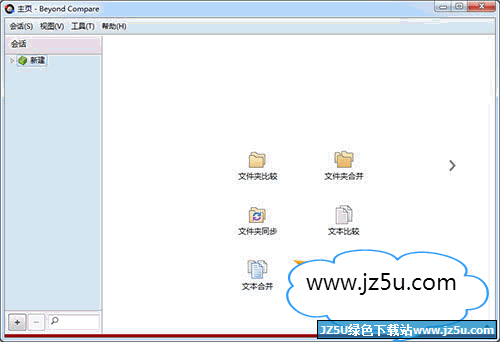
Beyond Compare是一款文件夹和文件对比工具,使用他可以很方便的对比出两个文件夹或者文件的不同之处,并把相差的每一个字节用颜色加以表示,查看方便,并且支持多种规则对比。Beyond Compare是一款功能强大、不可多得的文件对比工具,这款软件可以快速找出两个文件的区别,并把不同的地方用颜色区分开来,方便后续的查看;Beyond Compare还内置了专业的文件浏览器,能够协调源代码、文件夹、图像等各种文件的差异,从而帮助用户更好的进行同步和排错工作。Beyond Compare 可以进行大部分的文件和文本操作,以及执行自动任务的脚本命令,本款是Beyond Compare 正式版,软件包内附带Beyond Compare 注册码,您可以用来管理源代码、保持文件夹同步、比较程序输出并验证数据有效性。
BeyondCompare是一套由ScooterSoftware推出的软件,主要用途比较多。BeyondCompare可以比较的内容有以下这三种:
电脑上两个目录的内容,
电脑上的目录和FTP地址的内容
两个文本档案的内容(包括UTF-8、html、Delphi源程序等文本档案)。
因为这些功能,BeyondCompare被应用于版本控制及资料同步的工作上。
BeyondCompare为共享软件,基本定价为30美元,但亦有提供量贩优惠;同时购买Windows及Linux版本只需48美元。
BeyondCompare对于一般人的理解,作为双方比较的软件,可以比较2个文件夹,文本等其中的不同,它用不同的颜色来表示两个分区或文件(夹)的差异。照片在使用后发现:
黑色表示左右两侧的文件(夹)是一样的,所以备份时我们可以忽略它们,这在很大程度上避免了的重复、盲目备份,提高备份效率;
蓝色表示右(左)侧是完全没有的,这时我们右击这个文件(夹),选择复制到右(左)侧即可;
红色表示两边都有这个文件(夹),但不完全相同,这时你就要权衡一下修改日期了。一般用最新修改的文件覆盖旧文件(方法同上,复制到右/左侧),但在某些情况下我们可能要保留旧文件比如电脑中毒了,你用杀毒软件清除病毒后,这个文件的修改日期肯定会变,这个被杀毒软件啃过的最新的文件很可能已经无法使用或有其它问题
黄色的文件(夹)一般不必理会。常见的系统卷标信息文件夹(SystemVolumeInformation)就是黄色的,如果你关了WinXP的系统还原功能,这个文件夹就是空的。如果你硬要动它,BeyondCompare会提示无法载入N:\SystemVolumeInformation:拒绝访问。
超好用文件对比工具–BeyondCompare具备的丰富实用功能:
并列比较文件夹、FTP网站或Zip文件;
为以后的比较保存快照;
类似浏览器的界面;
可扩展子文件夹;
隐藏比较不需要的文件夹;
对差异进行色彩突出显示;
根据内容对文件夹图标进行色彩编码;
若干显示过滤器;
显示全部、仅差异、仅匹配;
两侧匹配,两侧不匹配;
孤行、较旧的和较新的;
按名称、类型、修改日期、大小或CRC分类;
多线程操作;
在后台扫描文件夹;
在后台比较文件;
1、首先自然是下载BeyondCompare软件,我们可以到官方网站进行,目前的版本已经更新到了3.3.7,下载软件的时候有两点需要注意的地方,第一个就是操作系统的选择,第二个就是版本的选择,操作系统分为windows操作系统和linux操作系统,版本我们就选择简体中文版。
2、安装过程比较简单,小编就不做详细的介绍了,安装完成后我们打开软件。我们发现此软件的可以对比的不止是文件,还有文件夹,MP3,图片等,可见BeyondCompare功能还是比较强大的,小编我们就来应用下吧。
3、首先我们来看下文件夹的对比。小编为了测试,就新建了两个文件夹,里面的文件有的相同,有的不同。用软件打开两个文件夹后我们可以看到黑色,红色和蓝色三种颜色的文件。其中黑色代表两侧文件相同,蓝色代表其中一侧没有另一侧文件,红色代表两边都有这个文件,但是不完全相同。
4、如果细心的朋友会发现,同名的文件左侧可能是黑色,右侧就变为了红色,根据上述黑色和红色的定义不是自相矛盾吗?其实也并不矛盾,黑色的文件一般是创建或者是修改时间较早的,而红色的文件是创建或者是修改时间较晚的,这样有利于标识那个是最后修改的文件,方便我们进行文件的替换操作。
5、对于黑色和红色大家应该有了个初步的了解,下面我们就来看下蓝色的文件,上面也介绍了,蓝色的文件代表另一侧的文件夹中没有这个文件,我们可以根据需求看是否复制这个文件到另一个文件夹中,复制的方法就很简单了,右击文件,然后点击复制到另一侧即可。
6、接着我们来看看文件的对比。相比于文件夹,文件对比显示的颜色只有红与黑色两种,红色代表不同,黑色代表相同。文件的对比是逐行对比,只有文本的位置和内容都一样的时候才会显示黑色,否则就会显示红色。通过对比软件我们可以轻易知道两个文件的不同之处。
7、关于BeyondCompare软件的使用小编就讲这么多了,当然还有很多东西没有讲到,例如文件夹的同步,文本的合并,以及其他文件的对比等,不过这些我们并不常用,常用的就是文件夹和文件的对比了。其实BeyondCompare软件的功能远不止于此,其他的功能有待用户在使用过程中自行发掘了。
初步学习一下比较工具BeyondCompare的使用。
FolderCompare(文件夹比较)
按照文件夹的结构逐步比较,要比较的文件夹即可以在硬盘上,也可以在网络上甚至是FTP站点上或者压缩文档里。对于其差异会用不同的颜色进行高亮显示。
View>Legend(文件夹图标与配色-含义指南)
默认情况下:
黑色:Match红色:Newerormismatch灰色:Older蓝色:Orphan(doesnotexistonotherside)
可以修改各种配色
Tools>Options>FolderViews>CompareColors
SessionSettings.
开始一个新的FolderCompare会话之后,可以先做一下设置(Session>SessionSettings)。
选择要进行比较的两个Folder。
设置比较规则。比如是否比较文件大小,文件的时间戳,属性,以及是否比较内容和采用何种方式来比较内容等等。这里的设置还是很有用的:If you want a quick look at what has changed between two folders, it might be sufficient to just look at the dates and sizes of the files. If you are validating a CD copy, then a byte-by-byte comparison of every file is important. If you are comparing versions of source code, perhaps you want to consider only significant changes and ignore differences in whitespace or comments.
其它设置可以一一参考help手册。
根据配色,可以很容看出左侧Folder比右侧Folder多一个HelloCE.aps文件,右侧Folder比左侧Folder多两个文件,分别是HelloCE.cpp.bak和HelloCE.h.bak。HelloCE.cpp和HelloCE.h两个文件存在差异,右侧的文件更新。
如果要比较的Folder下的文件较多,不便于查看差异或孤立文件,在View菜单下有一些选项可以用来选择要显示的文件。
比如选择ShowDifferences,只显示存在差异的文件。
红色不等号,说明右边的文件比左边的更新。
可以在孤立文件HelloCE.aps上右键选择CopytoRight,将此文件复制到右侧Folder中。
双击中间的红色不等号,可以将有差异的地方具体显示出来。
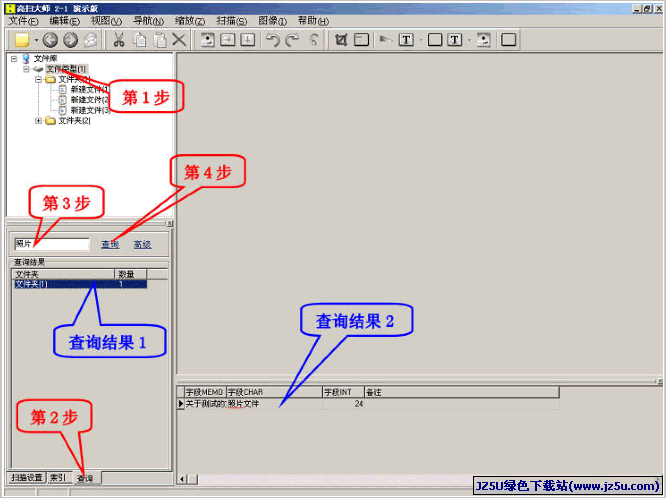
iDoc扫描管理系统大师 v2.2 中文特别版
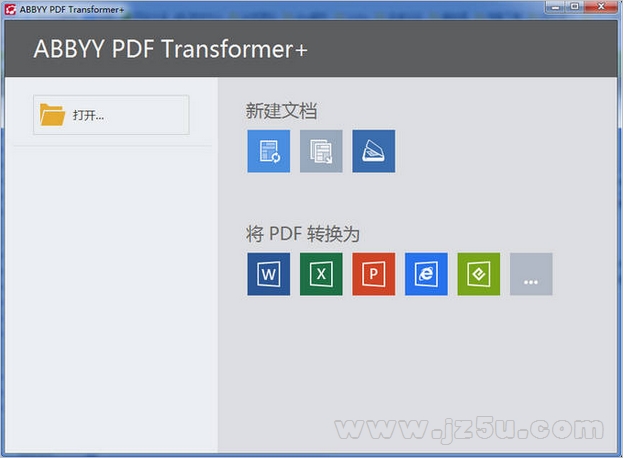
ABBYY PDF Transformer 12.0.104.167 绿色便携版
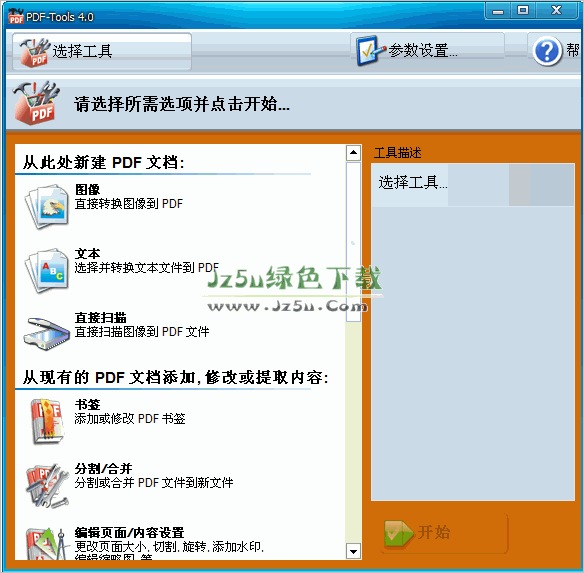
Tracker PDF-Tools (pdf优化器) V4.0.0.313 中文绿色版
CSV文件分割器(Split CSV File) V1.0.0.0 绿色英文版
dds文件查看器(WTV) v0.84 绿色版
文件修改时间自己定(修改文件修改时间)v1.4绿色版
批量字符修改器 绿色版(方便修改想替换的字符)
万能制表v5.3绿色版(永久免费单机版)
文件属性随心变 v3.7绿色免费版
UltraCompare Pro(文件内容比较)V8.0.1015.0汉化绿色版
Notepad++ 5.14 Final汉化绿色版【融合DW和topstyle编辑器】
JarToExe 转换向导(jar文件转换可执行EXE文件) 简体中文绿色版
十六进制文件察看器v1.5 绿色版【以十六进制打开各种文件】
文件批量操作工具v1.0绿色版_批量复制移动删除文件
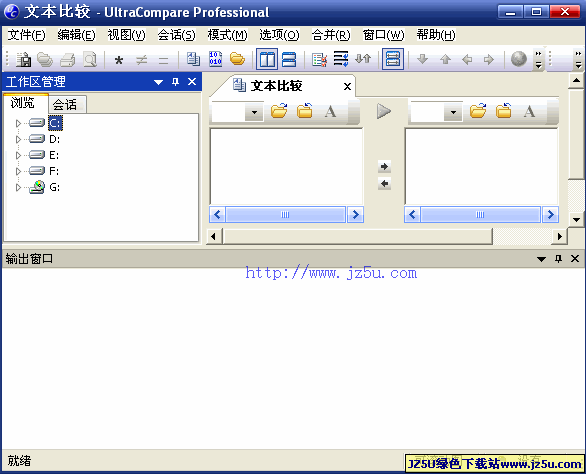
UltraCompare Pro 8.50.0.1025烈火汉化绿色版
PDF合并器中文版 (PDFCombine合并PDF文档) v2.0 绿色版