
站内搜索
编辑推荐
本类下载榜

软件简介
OpenCV跨平台视觉库是一款基于BSD许可发行的跨平台计算机视觉库,可以在Linux、Windows、Android和Mac OS操作系统上运行,它提供的视觉处理算法非常丰富,并且它部分以C语言编写,加上其开源的特性,处理得当,不需要添加新的外部支持也可以完整的编译链接生成执行程序,所以很多人用它来做算法的移植。
OpenCV是一个基于BSD许可发行的跨平台计算机视觉库,它可以在Linux、Windows、Android和Mac OS操作系统上运行。OpenCV很轻也很高效,因为它是由少量的C++类和一些C函数构成。同时它也提供了Python、Ruby、MATLAB、Java等语言的接口,实现了计算机视觉和图像处理方面的很多通用算法,可应用在人脸识别、运动跟踪、机器人、汽车安全驾驶等领域。
1、拥有包括 500 多个C函数的跨平台的中、高层 API。它不依赖于其它的外部库——尽管也可以使用某些外部库。
2、提供了透明接口。 这意味着如果有为特定处理器优化的 IPP 库, OpenCV 将在运行时自动加载这些库。
应用领域编辑
1、人机互动
2、物体识别
3、图像分割
4、人脸识别
5、动作识别
6、运动跟踪
7、机器人
8、运动分析
9、机器视觉
10、结构分析
11、汽车安全驾驶
配置环境变量:
在系统变量里面新建变量,名为 OPENCV ,值为自己解压opencv路径下的build路径,如 D:Program Filesopencvbuild。
Tip
这一步是方便以后如果opencv路径改变了,只需要修改此变量就可以了,而不必做大范围修改。
在系统变量里面编辑 Path 变量,在末尾添加 ;%OPENCV%x86vc12bin 。
Note
x86和x64分别表示32bit和64bit的VS工程,根据自己的工程来修改,否则虽编译成功但会运行错误;vc10, vc11, vc12 分别表示VS2010, VS2012, VS2013的Visual Studio使用的编译器版本,根据自己的VS版本来填写正确的编译器版本号。
VS内配置Opencv
这里用VS属性表的方式将Opencv配进工程,每次只需要添加属性表即可完成配置,比手工界面配置方便很多。
属性管理器 -> 右键 "test"(工程名) -> 添加现有属性表
找到之前新建或者下载的属性表( D:Program Filesopencvopencv248.props ),添加进工程
测试
解决计划资源管理器 -> 源文件(右键)-> 添加 -> 新建项
Visual C++ -> C++文件:输入名称test点添加
下载完后得到文件OpenCV 2.4.X,双击后会提示解压到某个地方,推荐放到D:Program Files下,比如D:Program Files,(因为OpenCV项目文件打包的时候,根目录就是opencv,所以我们不需要额外的新建一个名为opencv的文件夹,然后再解压,那是多此一举的事情)然后点击Extract按钮。
等一段时间,OpenCV2.4.13近3个多G的文件就解压到了D:Program Files下。
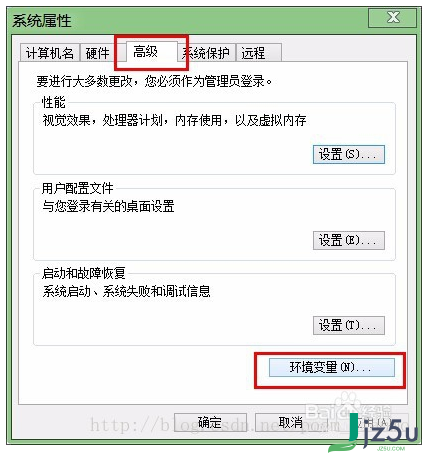
配置环境变量
这步的配置方法如下:
【计算机】->【(右键)属性】->【高级系统设置】->【高级(标签)】->【环境变量】->“双击”系统变量中的PATH->在变量值里面添加相应的路径。如图:
对于32位系统,就添加:
”;…… opencvbuildx86vc10bin”(和之前的就有有的环境变量用英文的分号“;”进行分隔)
而对于64位系统,可以两个都添加上:
”;…… opencvbuildx64vc10bin”,
例如:
D:Program Filesopencvbuildx64vc10bin;D:Program Filesopencvbuildx86vc10bin
工程包含(include)目录的配置
打开visual studio,新建win32控制台项目,取个名字,比如叫test1,然后选好路径,点确定
点一次“下一步”。
勾上空项目那个勾。
接着在解决计划资源管理器的【源文件】处右击->添加->新建项,准备在工程中新建一个cpp源文件。
选定C++源文件,取个名字,比如叫“main”,然后点【添加】,那么,一个新的cpp文件就添加到了工程中。
在菜单栏里面点<视图>--<属性管理器>,那么就会在visual studio中多出一个属性管理器工作区来。
在新出现的“属性管理器”工作区中,点击项目->Debug|Win32->Microsoft.Cpp.Win32.userDirectories(右键属性,或者双击)即可打开属性页面。
打开属性页面后,就是一番配置了。首先是在
【通用属性】 ->【VC++目录】 ->【包含目录】中
添加上
D:Program Filesopencvbuildinclude
D:Program Filesopencvbuildincludeopencv
D:Program Filesopencvbuildincludeopencv2 这三个目录。
工程库(lib)目录的配置
其实这步和上一步差不多,属性管理器”工作区中,点击项目->Debug|Win32->Microsoft.Cpp.Win32.userDirectories(反键属性,或者双击)打开属性页面。
接着上步,就是在【通用属性】 ->【VC++目录】 ->【库目录】中,
添加上D:Program Filesopencvbuildx86vc10lib这个路径。
链接库的配置
依然是“属性管理器”工作区中,点击项目->Debug|Win32->Microsoft.Cpp.Win32.userDirectories(反键属性,或者双击)即可打开属性页面。【通用属性】 ->【链接器】->【输入】->【附加的依赖项】
对于【OpenCV2.4.9】,添加如下2.4.13版本的lib(这样的lib顺序是:19个带d的debug版的lib写在前面,19个不带d的release版的lib写在后面):
opencv_ml2413d.libopencv_calib3d2413d.libopencv_contrib2413d.libopencv_core2413d.libopencv_features2d2413d.libopencv_flann2413d.libopencv_gpu2413d.libopencv_highgui2413d.libopencv_imgproc2413d.libopencv_legacy2413d.libopencv_objdetect2413d.libopencv_ts2413d.libopencv_video2413d.libopencv_nonfree2413d.libopencv_ocl2413d.libopencv_photo2413d.libopencv_stitching2413d.libopencv_superres2413d.libopencv_videostab2413d.lib
opencv_objdetect2413.libopencv_ts2413.libopencv_video2413.libopencv_nonfree2413.libopencv_ocl2413.libopencv_photo2413.libopencv_stitching2413.libopencv_superres2413.libopencv_videostab2413.libopencv_calib3d2413.libopencv_contrib2413.libopencv_core2413.libopencv_features2d2413.libopencv_flann2413.libopencv_gpu2413.libopencv_highgui2413.libopencv_imgproc2413.libopencv_legacy2413.lib
opencv_ml2413.lib
最终的测试:
就用载入并显示一张图片到窗口的程序,用于我们的配置测试吧。
新建一个空项目的控制台应用程序,新建一个cpp文件,然后粘贴如下代码:
#include
#include
#include
using namespace cv;
int main()
{
// 读入一张图片(游戏原画)
Mat img=imread("pic.jpg");
// 创建一个名为 "游戏原画"窗口
namedWindow("游戏原画");
// 在窗口中显示游戏原画
imshow("游戏原画",img);
// 等待6000 ms后窗口自动关闭
waitKey(6000);
}
放置一张名为pic.jpg的图片到工程目录中,然后点击“运行“按钮,如果配置成功,就不会报错,得到预想的运行结果:

DLL函数查看工具 V3.5 绿色版

开发语言判断器v1.04绿色版_识别EXE和DLL文件的编程语言

DELLPHI好帮手v1.0中文绿色版_提供DELPHI函数功能查询

BAT/CMD转REG 绿色版_BAT/CMD文件转换成REG文件

终端仿真器SecureCRT v7.1.1.264 绿色便携版

Android安卓开发环境一键搭建 v2.0 绿色版

源代码统计精灵2.4.80.6中文绿色版【源代码行数统计】

资源提取器 MultiExtractor Pro 3.30 中文特别版

正则处理工具2.0绿色正式版【处理字符串必备】

删除含有X的行 V1.0 绿色版

汉字内码查看器 V1.0 绿色版

大鸿抓抓窗口句柄获取 绿色版

汇编语言代码转换器(AsmToE) V4.0 中文绿色版

FusionCharts (统计图表生成) v3.0.6 绿色版

MyGrep(快速搜索)V1.0绿色版_快速搜索程序文本数据库

烧写Flash小工具 绿色版